原石 ProtoStone ← 返回首页

使用教程

从打开 Axure 预览到发布托管链接,全程只需 3 分钟

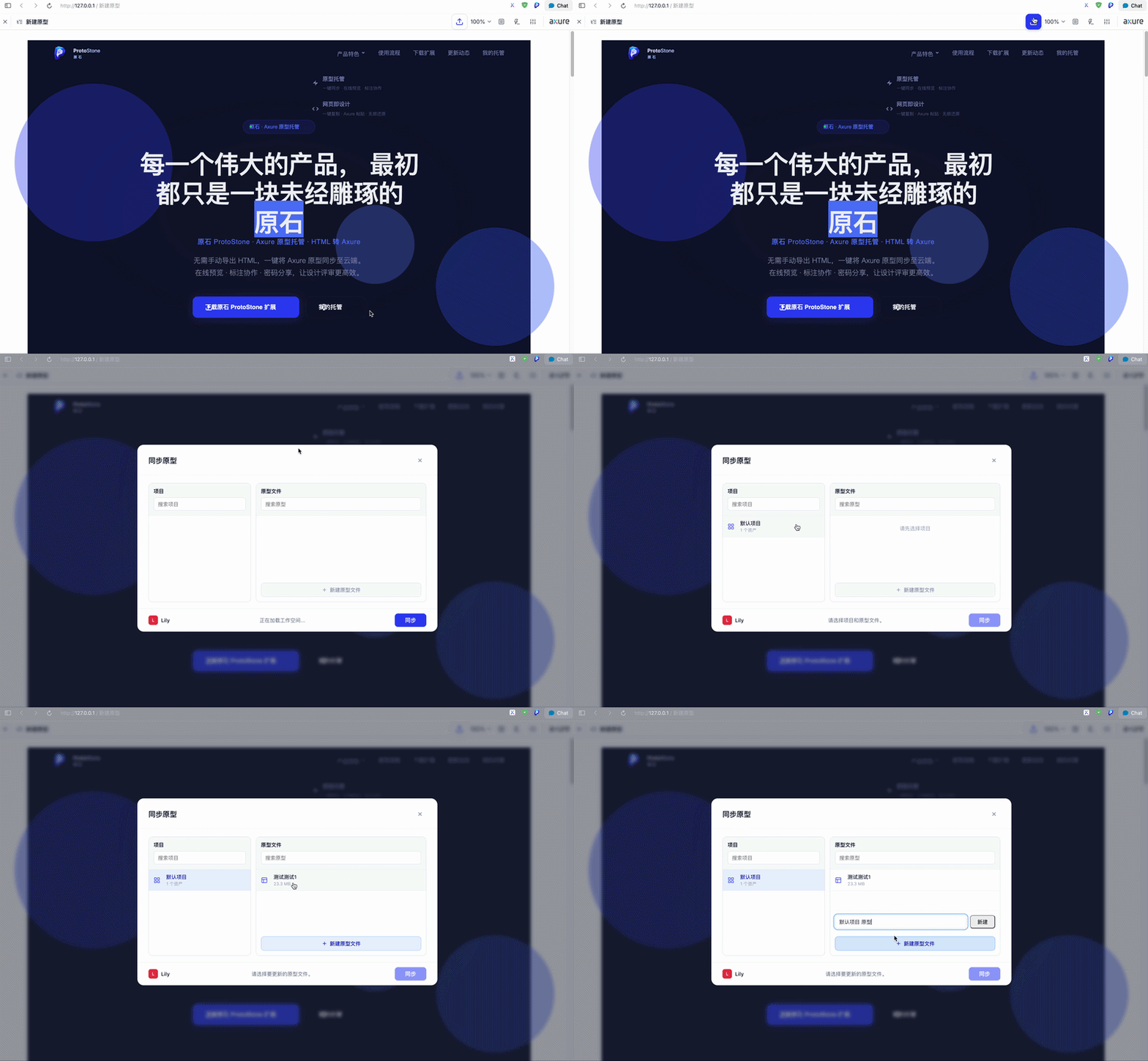
使用方式演示
完整流程演示:打开 Axure 预览页 → 点击上传按钮 → 选择项目 / 原型 → 同步
1

安装原石 ProtoStone 扩展

扩展负责在 Axure 预览页注入「上传」按钮。任选下面一种方式安装:

方式一:商店下载(推荐)
  1. 打开下方对应的应用商店页面
  2. 点击「添加至 Chrome / 获取」一键安装
  3. 安装后扩展图标出现在浏览器右上角
Chrome 应用商店安装 → Edge 扩展商店安装 →
方式二:离线下载安装
  1. 下载离线安装包(zip 压缩包)
  2. 右键压缩包 →「解压到…」,解压到本地文件夹,记住解压位置
  3. 浏览器地址栏输入 chrome://extensions 回车(Edge 浏览器为 edge://extensions
  4. 打开页面右上角的「开发者模式」开关
  5. 点击「加载已解压的扩展程序」,选择第 2 步解压出来的文件夹
  6. 确认扩展出现在列表中,并保持「已启用」状态
提示:① 解压后的文件夹里应能看到 manifest.json 文件;② 加载后请勿删除或移动该文件夹,否则扩展会失效。
商店安装(方式一)更省心,会随商店自动更新;离线安装(方式二)适合无法访问商店或想使用特定版本的情况。安装后请保持扩展处于启用状态。
2

打开 Axure 预览页

「Axure 预览页」是指 Axure 原型在浏览器中运行的页面。任选下面一种方式打开:

方式一:RP 内预览(推荐)
  1. 用 Axure RP 打开原型文件
  2. 点击工具栏「预览」或按 F5
  3. 浏览器自动打开本地预览页
方式二:导出 HTML
  1. Axure 菜单:文件 → 导出 → 导出为 HTML
  2. 解压后用浏览器打开 index.html
方式三:云端预览
  1. 将原型发布到 Axure Cloud
  2. 用浏览器打开云端预览链接
判断方法:页面地址栏是 localhost / 127.0.0.1 或以 .axshare.com / .axure.cloud 结尾,就是 Axure 预览页。
3

点击上传按钮并同步

预览页右上角会出现一个蓝色的圆形「上传」按钮(下载箭头图标):

  1. 点击上传按钮,弹出「同步原型」窗口
  2. 首次使用先登录(或注册)账号
  3. 选择目标项目,再选择原型文件;没有原型可点「新建原型文件」
  4. 点击「同步」,等待上传完成
若预览页右上角没有上传按钮,请确认:① 扩展已启用;② 当前确实是 Axure 预览页(见第 2 步判断方法);③ 刷新页面重试。
4

分享链接,邀请评审

上传完成后回到 工作台,打开对应的原型即可复制托管链接,发给同事即可在线预览;还可以设置访问密码、开启水印溯源,在页面内直接标注评论。

常见问题

离线安装时提示「清单文件缺失」或「无法加载扩展」?

通常是选错了文件夹:请选择解压后包含 manifest.json 的文件夹(如果解压出来是"文件夹套文件夹",选里面那一层);若提示包损坏,请重新下载 zip 后再次解压。

离线安装的扩展会自己更新吗?

不会。离线加载的扩展需要手动更新:重新下载新版本安装包,解压后回到 chrome://extensions 点击扩展卡片上的「刷新」按钮。商店安装的版本会自动更新。

上传按钮没有出现怎么办?

① 确认扩展已安装并启用;② 确认页面是 Axure 预览页(本地 localhost 预览、导出的 HTML、或 axshare / axure.cloud 云端页面均可);③ 刷新页面;④ 仍不行可在 工作台 反馈。

Axure RP 按 F5 后浏览器打不开?

检查 Axure 是否安装完整、默认浏览器是否为 Chrome/Edge。也可以在 Axure 的「文件 → 导出为 HTML」后用浏览器手动打开 index.html

同步时提示未登录?

在同步弹窗里直接输入注册邮箱和密码登录即可,登录状态会自动保存,下次无需重复输入。

原型文件已经上传过,更新内容怎么操作?

重新打开 Axure 预览页 → 点击上传按钮 → 选择同一项目和原型 → 确认覆盖更新即可,历史版本会保留。

前往工作台开始使用